¿Qué es la Prueba de Presencia?
Actualización
La Prueba de Presencia te permite demostrar que estás presente con solo una selfie en la World ID App.
Cuando una app te solicita reclamar la Prueba de Presencia, la World ID App te guía a través de un breve Selfie de confirmación. El proceso es Que preserva la privacidad y ocurre en tu dispositivo móvil. La app recibe la confirmación de que completaste la verificación, sin recibir tu selfie, datos faciales o identidad.
Qué hace la Prueba de Presencia
-
Demuestra que estás presente. La Prueba de Presencia utiliza una selfie para confirmar que estás presente durante la verificación.
-
Ayuda a proteger tu privacidad. El proceso es Que preserva la privacidad y ocurre en tu dispositivo móvil.
-
Funciona con aplicaciones que la aceptan. Cada app decide qué Pruebas de World ID acepta.
Qué no es la Prueba de Presencia
-
No es una verificación de identidad. No confirma tu nombre, fecha de nacimiento, dirección u otros detalles de identidad.
-
No es una Prueba de Humanidad. La Prueba de Humanidad se reclama verificando en persona en un Orb y proporciona el nivel más alto de garantía de World ID.
-
No comparte tu selfie con la app. Las apps reciben la confirmación de que completaste la verificación, no tu selfie ni datos faciales.
Cómo funciona
Normalmente comenzarás en una app que acepta Pruebas de World ID y luego continuarás en la World ID App.
-
Revisa la solicitud. Verifica qué te pide demostrar la app.
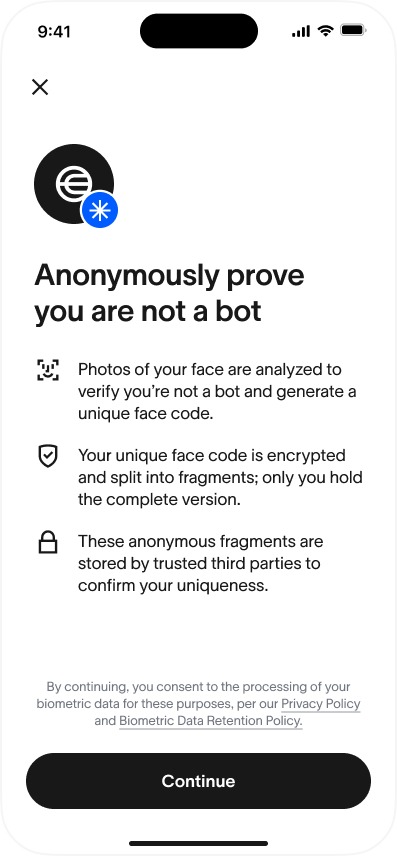
-
Prepárate. La World ID App muestra indicaciones para la iluminación y el posicionamiento de tu rostro.
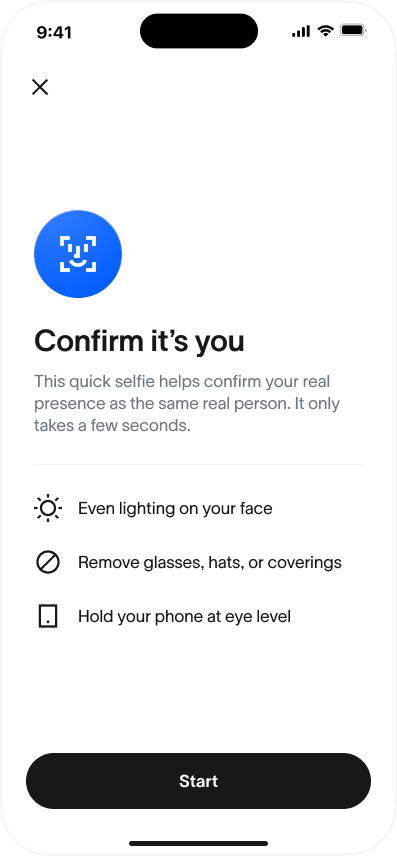
-
Tómate una selfie. Sigue las instrucciones en pantalla para completar la verificación.
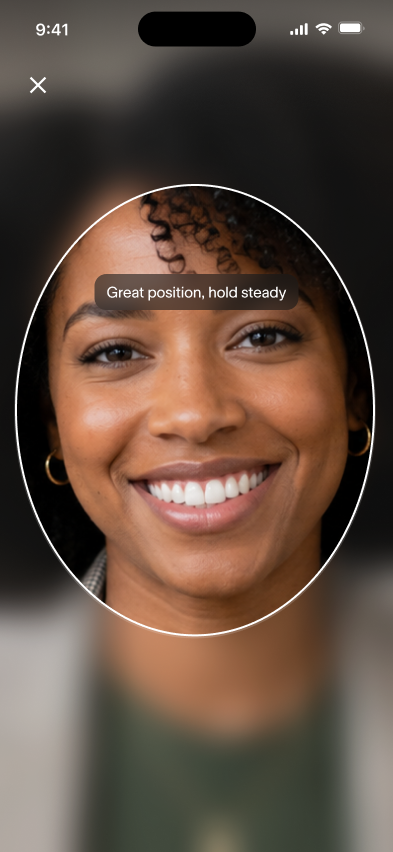
-
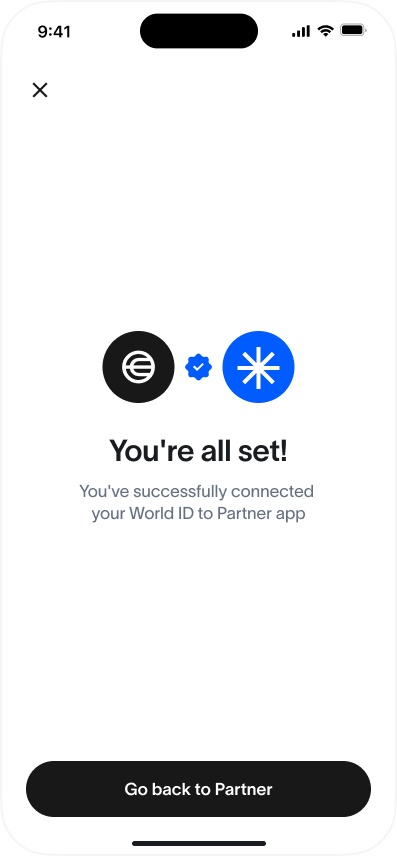
Regresa a la app. La app recibe la confirmación de que completaste la verificación, sin recibir tu selfie ni datos faciales.
Dónde puedes usar la Prueba de Presencia
Un sitio web o app puede pedirte que reclames la Prueba de Presencia para confirmar que estás presente durante una verificación:
- Accede a funciones o comunidades destinadas a seres humanos únicos y reales.
- Ayuda a reducir la actividad automatizada o sospechosa.
- Agrega una verificación ligera de humanidad cuando una cuenta parece sospechosa.
Lo que sucede después depende del sitio web o app. La Prueba de Presencia confirma que completaste la verificación, y el sitio web o app decide qué hacer a continuación.
Tu privacidad
-
Tu selfie y datos faciales nunca salen de tu teléfono. La verificación de vivacidad se realiza completamente en tu dispositivo.
-
Ninguna parte única verifica tus datos. La verificación de unicidad utiliza una Computación Segura Anónima Multipartita (AMPC), por lo que la representación numérica de tu rostro permanece oculta para toda parte, incluyendo Tools for Humanity. Tu foto y datos faciales permanecen en tu dispositivo.
-
Los socios de integración solo reciben un resultado. Los sitios web y apps reciben prueba y señales, nunca tu imagen ni ningún dato facial, y la Prueba de Presencia nunca revela tu identidad.
¿Qué puedo hacer si falla la Prueba de Presencia?
Durante la selfie, la World ID App te guía en tiempo real y puede pedirte que te acerques, mejores la iluminación o descubras tu rostro. Si la verificación no es exitosa, verás una pantalla de "Intentémoslo de nuevo" donde podrás volver a intentarlo.
Si sigue fallando, intenta lo siguiente antes de tu nuevo intento:
- Asegúrate de que tu World ID App esté actualizada
- Asegúrate de que las condiciones de iluminación sean óptimas
- Retira gafas, lentes de contacto de color, o mascarillas
- Retira cualquier funda protectora de la lente de la cámara de tu teléfono y asegúrate de que la lente esté limpia
- Reinicia tu dispositivo, cambia de conexión a internet e inténtalo de nuevo
- Desactiva cualquier VPN si está en uso
- Desactiva el modo de ahorro de energía (dispositivos iOS)
Si falla repetidamente, es posible que debas esperar un tiempo antes de volver a intentarlo.
¿Aún necesitas ayuda?
Si sigues teniendo problemas, aquí te mostramos cómo contactarnos.
Soporte dentro de la app de World ID
La forma más rápida de contactarnos es a través de la World ID App:
- Abre la World ID App en tu dispositivo móvil.
- Toca el ícono de Perfil para abrir la página de ajustes.
- Selecciona Soporte.
- Toca el ícono de auriculares para continuar.
Comparte tantos detalles como puedas y proporciona capturas de pantalla que ayuden a describir tu problema. También puedes incluir un informe de depuración para que nuestro equipo investigue más rápido.
¿Usas World Money? La Prueba de Presencia está migrando a la World ID App. Para la mejor experiencia, usa la World ID App.
Las traducciones pueden diferir ligeramente del contenido original en inglés. Para obtener la información más precisa, consulta la versión en inglés del artículo en caso de que surjan discrepancias.
<% } %>